
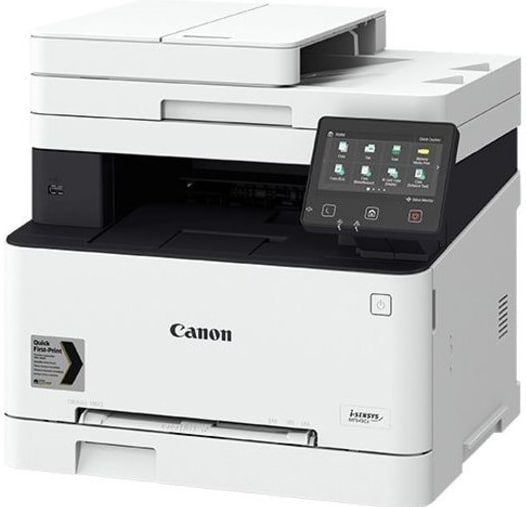
Krátka odpoveď: Dokument naskenujete do PDF tromi spôsobmi – priamo z panela tlačiarne (Scan → PDF → USB alebo e-mail), cez aplikáciu výrobcu v počítači (HP Smart, Canon, Brother, Epson) alebo cez systémový nástroj (Windows Fax and Scan, Mac Image Capture). Na mobile použite aplikáciu výrobcu alebo AirPrint. Výsledok je vždy PDF súbor, ktorý uložíte alebo pošlete e-mailom.
Čo budete potrebovať
- Tlačiareň so skenerom (multifunkcia) alebo samostatný skener.
- Prepojenie cez USB alebo Wi-Fi.
- Nainštalovaný ovládač alebo aplikáciu výrobcu.
- Dostatočné rozlíšenie: 300 DPI na bežné dokumenty, 600 DPI na OCR a malý text.
Ako skenovať do PDF priamo z tlačiarne
Väčšina multifunkcií umožňuje skenovať bez počítača. Postup sa líši podľa modelu, princíp je rovnaký:
- Položte dokument na sklo alebo do podávača (ADF).
- Na displeji zvoľte Scan alebo Skenovať.
- Vyberte cieľ: USB, e-mail alebo sieťový priečinok.
- Zvoľte formát PDF, farebne alebo čiernobielo.
- Potvrďte skenovanie a súbor uložte alebo odošlite.
Ak tlačiareň nemá displej, skenovanie z panela nepoužijete. V takom prípade skenujte z počítača alebo mobilu.
Windows: ako skenovať do PDF
Na Windows použite aplikáciu výrobcu alebo systémový nástroj.
Windows Fax and Scan
- Otvorte Windows Fax and Scan (ak chýba, doinštalujte ho v nastaveniach Windows).
- Kliknite na New Scan.
- Vyberte skener, rozlíšenie a farebný režim.
- Po naskenovaní zvoľte Save as a formát PDF.
Aplikácia výrobcu
- HP: HP Smart → Scan → PDF.
- Canon: Canon IJ Scan Utility alebo Canon PRINT.
- Brother: Brother iPrint&Scan alebo Brother ControlCenter.
- Epson: Epson ScanSmart alebo Epson Scan 2.
Výhodou aplikácií výrobcu je jednoduché viacstránkové PDF a ukladanie do cloudu.
Mac: Image Capture
- Pripojte skener alebo tlačiareň k Macu.
- Otvorte Image Capture (Preview → File → Import from Scanner).
- Vyberte zariadenie a nastavte rozlíšenie.
- Kliknite na Scan a súbor uložte ako PDF.
Ak Mac skener nevidí, skontrolujte, či je tlačiareň v rovnakej sieti a či má nainštalovaný ovládač.
Mobil: skenovanie do PDF
- iPhone/iPad: aplikácia výrobcu alebo aplikácia Poznámky (skenovanie dokumentu) → zdieľať ako PDF.
- Android: HP Smart, Canon PRINT, Brother Mobile Connect alebo Epson Smart Panel → Scan → PDF.
Telefón musí byť pripojený na rovnakú Wi-Fi sieť ako tlačiareň. Ak nie je, použite Wi-Fi Direct.
Viacstránkové PDF
Pri skenovaní z panela vložte dokumenty do podávača ADF. Ak podávač nemáte, naskenujte strany jednotlivo a spojte ich v aplikácii alebo v PDF editore. Pri skenovaní z počítača väčšina aplikácií ponúkne voľbu viacstránkové PDF alebo pridať stránku.
Časté problémy pri skenovaní
- Skener sa nenašiel: skontrolujte Wi-Fi, kábel a ovládač.
- Prázdne strany: dokument je na nesprávnej strane skla alebo je zapnutý podávač.
- Nekvalitný text: zvýšte rozlíšenie na 300–600 DPI.
- Veľký súbor: znížte rozlíšenie alebo skenujte čiernobielo.
- PDF sa neuloží: skontrolujte miesto na disku a práva k priečinku.
Ak tlačiareň skenovať odmieta, postupujte podľa článku Tlačiareň neskenuje: čo robiť?
Časté otázky
Ako naskenujem dokument do PDF bez počítača?
Použite panel tlačiarne: Scan → cieľ (USB/e-mail) → formát PDF. Tlačiareň musí mať skener a displej.
Prečo je naskenovaný text rozmazaný?
Najčastejšie je nízke rozlíšenie alebo špinavé sklo skenera. Nastavte 300 DPI a sklo vyčistite jemnou handričkou.
Môžem skenovať priamo do PDF v mobile?
Áno. Použite aplikáciu výrobcu alebo skenovanie dokumentov v iPhone; výsledok uložte ako PDF.
Aký formát je lepší – PDF alebo JPG?
Na dokumenty a archiváciu PDF. JPG sa hodí na fotografie a jednostránkové prílohy.
Funguje skenovanie cez Wi-Fi?
Áno, ak sú tlačiareň a počítač alebo mobil v rovnakej sieti. Pri problémoch použite USB alebo Wi-Fi Direct.
Súvisiace: Tlačiareň neskenuje · Tlačiareň sa nedá pripojiť na Wi-Fi · Ako nainštalovať tlačiareň
Článok pripravil RENTON – dodávateľ kompatibilných tonerov, atramentov a optických valcov. Skladom, odosielame do 24 hodín, záruka 2 roky.
Novinky, tipy na tonery a akcie. Bez spamu.
Sledovať stránkuPoradíme
Nie ste si istí, ktorá náplň patrí do vašej tlačiarne?
Zavolajte alebo napíšte. Overíme kompatibilitu podľa modelu alebo kódu.
Nástroje
Pozrite sa na cenu za stranu a poruchy.
© 2026 RENTON. Tento článok môžete citovať s uvedením zdroja a odkazom na renton.sk. Pri prevzatí celého textu je potrebný súhlas. Podmienky používania.


Pingback: Tlačiareň neskenuje: čo robiť?
Pingback: Tlač z mobilu – AirPrint a Mopria návod | RENTON